Samsung A800B Handleiding
Bekijk gratis de handleiding van Samsung A800B (42 pagina’s), behorend tot de categorie Beamer. Deze gids werd als nuttig beoordeeld door 82 mensen en kreeg gemiddeld 4.1 sterren uit 3 reviews. Heb je een vraag over Samsung A800B of wil je andere gebruikers van dit product iets vragen? Stel een vraag
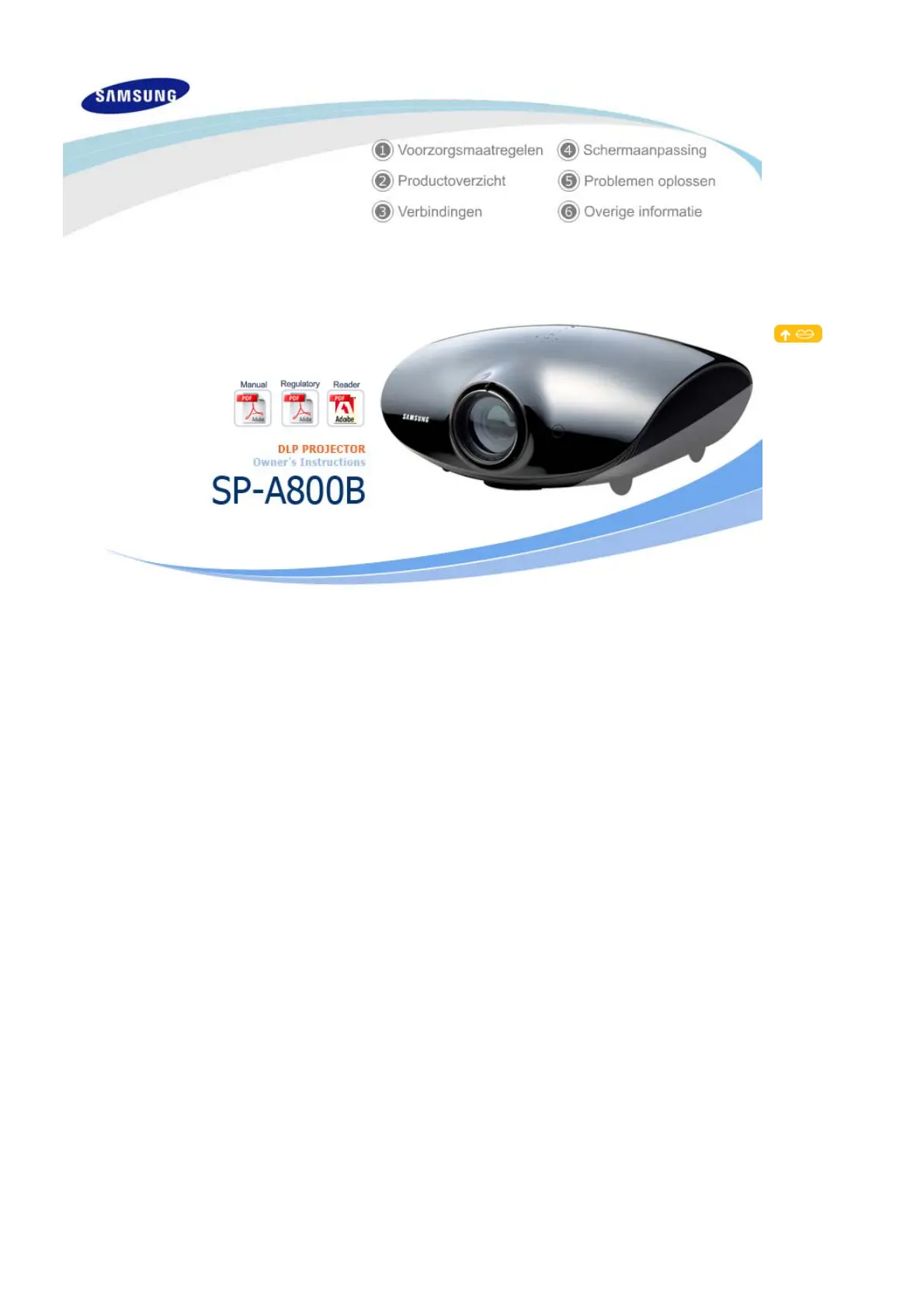
Product specificaties
| Merk: | Samsung |
| Categorie: | Beamer |
| Model: | A800B |
| Gewicht: | 9800 g |
| Gewicht verpakking: | 10800 g |
| Soort lamp: | UHP |
| Stroomvoorziening: | 100 - 240V |
| Afstandsbediening: | TM-90 |
| Connectiviteitstechnologie: | Bedraad |
| Afmetingen verpakking (BxDxH): | 565 x 515 x 300 mm |
| Projector helderheid: | 1000 ANSI lumens |
| Projectietechnologie: | DLP |
| Frequentiebereik horizontaal: | 30 - 70 kHz |
| Frequentiebereik verticaal: | 56 - 85 Hz |
| VGA (D-Sub)poort(en): | 1 |
| Aantal HDMI-poorten: | 2 |
| Soort serieële aansluiting: | RS-232 |
| Composiet video-ingang: | 1 |
| Componentingang video (YPbPr/YCbCr): | 2 |
| S-Video ingang: | 1 |
| Focus: | Handmatig |
| Levensduur van de lichtbron: | 2000 uur |
| Type lichtbron: | Lamp |
| Stroomverbruik (in standby): | 8 W |
| Formaat analoog signaal: | NTSC |
| RS-232 port: | 1 |
| Lampvermogen: | 300 W |
| Beeldverhouding: | 16:9 |
| Kleurtemperatuur: | 5500/6500/8000/9300 K |
| Progressive scan uitgang: | Ja |
| Afmetingen (B x D x H): | 432 x 479 x 212 mm |
| Afstandsbediening inbegrepen: | Ja |
| Stroomverbruik (typisch): | 390 W |
Handleiding Samsung A800B – volledige tekst
Om letsel of beschadiging van eigendommen te voorkomen dient u de volgende veiligheidsvoorschriften zorgvuldig door te lezen en u hier aan te houden.De afbeeldingen zijn alleen ter referentie, en mogelijk niet in alle gevallen (of landen) van toepassing.Het niet volgen van de instructies aangegeven met dit symbool kan persoonlijk letsel of mogelijk de dood tot gevolg hebben. Het niet volgen van de instructies aangegeven met dit symbool kan persoonlijk letsel of beschadiging van het product of uw eigendommen tot gevolg hebben. | Met betrekking tot stroom| Met betrekking tot de installatie| Met betrekking tot schoonmaak en gebruik| Het niet goed aansluiten van de stekker kan brand tot gevolg hebben. z Een onvolledige aansluiting kan brand tot gevolg hebben. Maak stopcontacten niet los en zorg dat u netsnoeren niet beschadigt. z Dit kan brand of een elektrische schok veroorzaken.
Raak nooit met natte handen de stekker aan. z Dit kan een elektrische schok veroorzaken. Sluit niet meerdere apparaten aan op een enkel stopcontact. z Dit kan brand veroorzaken. Plaats geen zware objecten op het netsnoer. Zorg dat u het netsnoer niet teveel buigt of eraan trekt. z Dit kan brand of een elektrische schok veroorzaken. Zorg dat de stroom is uitgeschakeld en dat het netsnoer uit het stopcontact is verwijderd voor u het apparaat verplaatst. Zorg er bovendien voor dat alle aansluitkabels van andere apparaten zijn afgesloten. z Bij het verplaatsen van het apparaat zonder het netsnoer af te sluiten kan het snoer beschadigd raken en brand of een elektrische schok veroorzaken.
De stekker moet uit het hoofdstopcontact worden gehaald om het apparaat te ontkoppelen. De stekker moet daarom goed bereikbaar zijn. z Dit kan leiden tot elektrische schokken en brand. Trek bij het afsluiten van het apparaat altijd aan de stekker zelf en nooit aan het snoer. z Afsluiten door aan het snoer te trekken kan brand veroorzaken. Haal de stekker uit het stopcontact voor u het apparaat gaat schoonmaken. z Doet u dit niet, dan kan dit brand of een elektrische schok veroorzaken. | Met betrekking tot stroom| Met betrekking tot de installatie| Met betrekking tot schoonmaak en gebruik| HOUD HET APPARAAT UIT DE BUURT VAN OPEN VUUR ZOALS KAARSEN OM BRAND TE VOORKOMEN. z Dit kan brand veroorzaken. Laat bij het plaatsen van het apparaat in een kast of op een plank het voorste deel van het apparaat niet naar buiten steken.
z Als het apparaat valt kan dit het apparaat beschadigen of persoonlijk letsel veroorzaken. Houd het netsnoer uit de buurt van verwarmingstoestellen. z Het omhulsel kan smelten en dit kan brand of een elektrische schok veroorzaken. Plaats het apparaat niet daar waar het in aanraking kan komen met olie, rook, vocht of water (regenwater), of in een voertuig. z Dit kan brand of een elektrische schok veroorzaken. Plaats het apparaat niet op plaatsen zonder ventilatie, zoals boekenplanken of kasten. z Dit kan brand of schade aan het apparaat tot gevolg hebben.
Plaats het apparaat niet op een instabiele ondergrond, bijvoorbeeld op een standaard die kleiner is dan het apparaat zelf. z Als het apparaat valt kan dit letsel veroorzaken bij kinderen of kan het apparaat zelf beschadigd raken. Plaats het apparaat op een stabiele ondergrond, want het voorste gedeelte is zwaar. Zet bij onweer het apparaat onmiddelijk uit en haal de stekker uit het stopcontact. z Doet u dit niet, dan kan dit brand of een elektrische schok veroorzaken. Zorg dat de ventilatiegaten van het apparaat niet geblokkeerd worden door bijvoorbeeld een tafelkleed of gordijn. z Dit kan brand of schade aan het apparaat tot gevolg hebben. Plaats het apparaat voorzichtig op de grond. z Doet u dit niet, dan kan dit schade of letsel veroorzaken. Laat het apparaat niet vallen als u het verplaatst. z Dit kan schade of letsel veroorzaken. Houd het apparaat buiten bereik van kinderen.
z Als het apparaat valt kan dit letsel veroorzaken bij kinderen. Omdat het voorste gedeelte van het apparaat zwaarder is dan het achterste gedeelte, dient u het apparaat te plaatsen op een vlakke en stabiele plek. | Met betrekking tot stroom| Met betrekking tot de installatie| Met betrekking tot schoonmaak en gebruik| Steek geen metalen voorwerpen zoals eetstokjes, metaaldraad, boren of brandbare materialen zoals papier en lucifers in de ventilatiegaten van het apparaat of in de AV-aansluitingen.
z Dit kan brand of een elektrische schok veroorzaken. Als water of een andere vloeistof in het apparaat terecht komt, zet het apparaat dan uit, haal de stekker uit het stopcontact en neem contact op met een Servicecentrum. Demonteer het apparaat niet en probeer het niet zelf te repareren of aan te passen. z Als het apparaat gerepareerd moet worden neemt u contact op met een Servicecentrum. Er bestaat kans op een elektrische schok of schade aan het apparaat. Houd het apparaat uit de buurt van brandbare stoffen. z Dit kan brand of een explosie veroorzaken. Plaats geen water, drinken, chemische stoffen, kleine metalen voorwerpen ofzware objecten op het apparaat. z Als voorwerpen of vloeistoffen in het apparaat terecht komen kan dit elektrische schokken, brand of persoonlijk letsel tot gevolg hebben. Laat kinderen geen voorwerpen zoals speelgoed of koekjes op het apparaat plaatsen.
z Als het kind deze voorwerpen vervolgens weer weg wil pakken kan het apparaat vallen en letsel veroorzaken. Kijk nooit rechtstreeks in het licht van de lamp voor op het apparaat en schijn deze nooit in iemands ogen. z Dit is gevaarlijk, vooral voor kinderen. Wanneer u de batterijen verwijdert, zorgt u dat deze niet door kinderen worden ingeslikt. Houd batterijen uit de buurt van kinderen. z Raadpleeg onmiddellijk uw arts als een kind een batterij heeft ingeslikt. Als er rook, een vreemd geluid of brandlucht uit het apparaat komt, zet deze dan onmiddellijk uit, haal de stekker uit het stopcontact en neem contact op met een Servicecentrum. z Doet u dit niet, dan kan dit brand of een elektrische schok veroorzaken. Als de stekker of de aansluiting wordt blootgesteld aan stof, water of andere vloeistoffen, maak dit dan schoon.
Vraag een medewerker van de klantenservice of het Servicecentrum om de binnenkant van het apparaat minstens eenmaal per jaar schoon te maken. z Als de binnenkant gedurende lange tijd niet wordt schoongemaakt kan dit problemen aan het apparaat of zelfs brand veroorzaken. Maak na het verwijderen van de stekker uit het stopcontact het apparaat voorzichtig schoon met een zachte, droge doek. z Gebruik geen chemische stoffen zoals was, wasbenzine, alcohol, thinner, insectenwerende middelen, geurstoffen, smeermiddel, schoonmaakmiddel, enz. Haal de stekker uit het stopcontact als het apparaat gedurende lange tijd niet wordt gebruikt. z Doet u dit niet, dan kan dit brand of een elektrische schok veroorzaken.
Neem contact op met een geautoriseerd servicentrum als u de monitor installeert in een omgeving waar veel stof, hoge of lage temperaturen of hoge vochtigheid voorkomt, op een plaats waar gewerkt wordt met chemische oplossingen of waar de monitor 24 uur per dag in werking is, zoals een vliegveld of treinstation. z Als u dit niet doet, kan er schade aan het apparaat ontstaan. Als het apparaat is gevallen of als het omhulsel kapot is, zet het apparaat dan uit en haal de stekker uit het stopcontact, om elektrische schokken of brand te voorkomen. z Neem contact op met een Servicecentrum. Zorg dat u de bescherming van de lens niet kwijtraakt. z De lens gebruiken zonder deze bescherming kan beschadiging aan de lens veroorzaken. Wanneer u batterijen vervangt, plaats u deze met de plus- en minpool in de juiste richting zoals op de batterijhouder staat aangegeven.
z Door een onjuiste polariteit kan een batterij breken of lekken, en brand, letsel of aantasting (schade) veroorzaken. Gebruik alleen de aangegeven standaardbatterijen. Gebruik geen nieuwe en gebruikte batterijen tegelijk. z Hierdoor kan een batterij breken of lekken, en brand, letsel of aantasting (schade) veroorzaken. Correcte verwijdering van dit product (elektrische & elektronische afvalapparatuur) - Alleen Europa
Dit merkteken op het product of het bijbehorende informatiemateriaal duidt erop dat het niet met ander huishoudelijk afval verwijderd moet worden aan het einde van zijn gebruiksduur. Om mogelijke schade aan het milieu of de menselijke gezondheid door ongecontroleerde afvalverwijdering te voorkomen, moet u dit product van andere soorten afval scheiden en op een verantwoorde manier recyclen, zodat het duurzame hergebruik van materiaalbronnen wordt bevorderd. Huishoudelijke gebruikers moeten contact opnemen met de winkel waar ze dit product hebben gekocht of met de gemeente waar ze wonen om te vernemen waar en hoe ze dit product milieuvriendelijk kunnen laten recyclen. Zakelijke gebruikers moeten contact opnemen met hun leverancier en de algemene voorwaarden van de koopovereenkomsten nalezen. Dit product moet niet worden gemengd met ander bedrijfsafval voor verwijdering.
| Productkenmerken| Productafbeeldingen | Afstandsbediening | Productspecificaties | Optisch mechaniek met geavanceerde DLP-technologie - Volledig 1920x1080 HD-paneel toegepast. - Een 6-delig kleurenwiel is toegepast voor optimale kleurimplementatie. - 300 W lamp voor betere helderheid Levendige kleuren - Geavanceerde beeldafstemming met nadruk op kleurverbetering - in dit toestel wordt getracht kleurcoördinatie te bereiken die voldoet aan de uitzendstandaards voor videoproductie. Minimaal ventilatorgeluid en lichtlekkage - De luchtstroom en plaatsing van de ventilator zijn geoptimaliseerd om het ventilatorgeluid en straallekkage te minimaliseren. Diverse ingangspoorten - Er zijn meer dan voldoende ingangen beschikbaar, zoals twee HDMI-aansluitingen (met ondersteuning van HDCP), twee componentingangen, enzovoort, om de aansluitmogelijkheden voor randapparaten te vergroten.
Instelling door de gebruiker - Alle ingangspoorten zijn instelbaar. - Het toestel is voorzien van een testbeeld dat kan worden gebruikt voor plaatsing en afstelling. - De afstandsbediening is voorzien van een verlicht scherm om het gebruik in donkere ruimten te vergemakkelijken. | Productkenmerken| Productafbeeldingen | Afstandsbediening | Productspecificaties | Voorzijde/Bovenzijde
1. Indicators - TEMP (rode LED) - LAMP (blauw LED) - STAND BY (blauw LED) ※Zie Indicatielampjes. 2. Scherpstelring Hiermee kunt u scherpstellen. 3. Lens 4. Draaiknop voor verplaatsing van lenspositie U kunt het beeld naar boven en beneden verplaatsen binnen het bereik van de lens. ※Zie De lenspositie verplaatsen. 5. Ontvanger voor het signaal van de afstandsbediening 6. Verstelbare voetjes U kunt de schermpositie verstellen door de verstelbare voetjes in of uit te draaien. 7. Zoomknop Hiermee kunt u het beeld vergroten of verkleinen. 8.AAN/UIT-toets( ) Hiermee zet u de projector aan of uit. 9. SOURCE-toets Hiermee kunt u een ingangssignaal van een van de externe bronnen selecteren. 10.MENU-toets Met deze toets kunt u een menu openen of afsluiten, of vooruitstappen binnen een menu.
11.Toetsen voor selecteren en verplaatsen ( / ) Met deze toets kunt u een item in een menu kiezen en selecteren. De toetsen aan de bovenkant van de projector zijn tiptoetsen. U kunt deze bedienen door ze licht met uw vingers aan te raken. Inhoud van de verpakking Installatiehandleiding Garantie (Niet overal beschikbaar) Gebruiksaanwijzing op cd
Voedingskabel Afstandsbediening / 2 batterijen Schoonmaakdoekje Indicatielampjes ●:Lampje aan ◐:Lampje knippert ○:Lampje uitTEMP LAMP STAND BY Informatie ○○ ●Wanneer u op de AAN/UIT-toets op de afstandsbediening of de projector drukt, verschijnt het scherm binnen 30 seconden. ○● ●De projector bevindt zich in normaal bedrijf. ○◐ ●Deze toestand treedt op wanneer de projector bezig is met de voorbereiding van een bewerking nadat de AAN/UIT-toets op de projector of de afstandsbediening is ingedrukt. ○◐ ○Met de AAN/UIT-toets schakelt u de projector weer uit. Het koelsysteem blijft aan om het binnenwerk van de projector af te koelen. (Duurt ongeveer anderhalve minuut. )◐○ ◐Zie handeling 1 hieronder als de koelventilator in de projector niet naar behoren werkt. ◐◐ ○Zie handeling 2 hieronder als de beschermkap van de lamp niet goed is afgesloten.
◐○ ○De projector wordt automatisch uitgeschakeld op het moment dat de temperatuur binnen de projector boven de toegestane grens komt. Zie handeling 3. ◐◐ ●Er is een probleem opgetreden bij het bedienen van de DDP IC in het apparaat. Zie handeling 4. ◐◐ ◐Er is een probleem opgetreden met de werking van de lamp. Zie handeling 5. ●◐ ●De lamp heeft het einde van de levensduur bereikt. Zie handeling 6. ○◐ ◐Het geheugen van het apparaat functioneert niet naar behoren. Neem contact op met een servicecenter. ●◐ ◐De stroomtoevoer van het apparaat functioneert niet naar behoren. Neem contact op met een servicecenter. ◐● ◐Er is een probleem opgetreden bij het bedienen van het kleurenwiel van het apparaat. Zie handeling 4. Aangegeven problemen opheffen Categorie Toestand Maatregelen handeling 1 Als de koelventilator niet naar behoren werkt.
handeling 2 Als de beschermkap voor de lamp niet goed is gesloten of het sensorsysteem niet naar behoren werkt. Controleer of de schroeven aan de onderkant van de projector goed zijn aangedraaid. Als ze niet naar behoren zijn aangedraaid, moet u contact op nemen met de distributeur of met het servicecenter.
handeling 3 Als de temperatuur in de projector te ver oploopt.Pas de installatie van de projector aan in overeenstemming met de bovengenoemde installatievoorschriften. Laat de projector voldoende afkoelen en schakel deze opnieuw in. Als het probleem zich blijft voordoen, moet u contact opnemen met de distributeur of met het servicecenter. handeling 4 Wanneer de DDP IC of het kleurenwiel niet werkt.Haal de voedingskabel los, sluit deze weer aan en start de projector opnieuw. Als het probleem zich blijft voordoen, moet u contact opnemen met de distributeur of met het servicecenter. handeling 5 De lamp werkt niet goed na een ongewone uitschakeling of gaat weer branden op het moment dat de projector wordt uitgeschakeld.Schakel het toestel uit, laat het voldoende afkoelen en schakel het weer in voor gebruik.
Als het probleem zich blijft voordoen, moet u contact opnemen met de distributeur of met het servicecenter. handeling 6 Als het scherm donkerder wordt. Controleer op het informatiescherm hoe lang de lamp is gebruikt. Als het tijd is om de lamp te vervangen, moet u contact opnemen met de distributeur of met het servicecenter.In deze projector voor een koelventilatorsysteem gebruikt om oververhitting van het toestel te voorkomen. De koelventilator kan wat geluid afgeven. Dit heeft geen gevolgen voor de goede werking van het toestel. Ruilen of retourneren in verband met dit geluid wordt niet toegestaan. Achterzijde 1. Ingang PC IN 2. Ingang COMPONENT IN 3. Ingang S-VIDEO IN 4. Voedingsingang 5.RS-232C-poort (voor serviceterminals) 6. Ingang VIDEO IN 7.Ontvanger voor het signaal van de afstandsbediening 8. Ingangen HDMI IN 2, HDMI 1/DVI IN
Hiermee kunt u de bronsignalen, beeldinstellingen, PC-scherminstellingen en de levensduur van de lamp controleren. 9. P.SIZE Hiermee kunt u de grootte van het weergegeven beeld instellen. 10. STILL Hiermee kunt u stilstaande beelden bekijken. 11. P.MODE Hiermee selecteert u de modus Picture. 12.OFF( ) Hiermee zet u de projector uit. 13.Licht( ) Hiermee kunt u de afstandsbediening in het donker gebruiken. 14. HDMI1 Hiermee schakelt u over naar de modus HDMI 1. 15. HDMI2 Hiermee schakelt u over naar de modus HDMI 2. 16. COMP2 Hiermee schakelt u over naar de modus COMPONENT 2. 17. RETURN Hiermee keert u terug naar het vorige menu. 18. EXIT Hiermee kunt u het menuscherm sluiten. 19. D.BLACK U kunt de helderheid en het contrast van het scherm wijzigen door de iris in het optische systeem te verstellen. 20. USER Hiermee selecteert u de modus Beeldinstellingen Gebruiker. 21.
INSTALL Hiermee kunt u het geprojecteerde beeld omkeren of draaien. | Productkenmerken| Productafbeeldingen| Afstandsbediening| Productspecificaties| Ontwerp en specificaties van het product kunnen worden gewijzigd zonder voorafgaande kennisgeving ter verbetering van het product. Specificaties Model SP-A800B Paneel Grootte 24,1 mm / 0,9 inch Resolutie 1920 x 1080 Fabrikant Texas Instrument Lamp Type 300 W UHP Levensduur 2000 uur Fabrikant Philips Kleuren 62,2 M (1920 x 1080 x 3 x 10 bit) Optimale 1920 x 1080 bij 60 Hz
Deze apparatuur is geregistreerd met betrekking tot EMI voor huishoudelijk gebruik. Het toestel mag in alle gebieden worden gebruikt Klasse A is voor gebruik op kantoor. Klasse A is voor zakelijk gebruik. Klasse B straalt minder elektromagnetische golven uit dan klasse A. Het DMD-paneel dat wordt gebruikt in DLP-projectors bestaat uit honderdduizenden microspiegeltjes. Net als andere elementen voor visuele weergave kan het DMD-paneel enkele slechte pixels bevatten. Samsung en de fabrikant van het DMD-paneel hanteren een strenge procedure voor het herkennen en limiteren van slechte pixels en het aantal slechte pixels in de producten mag het maximum aantal dat is vastgesteld in onze standaard niet overschrijden. In zeldzame gevallen komen pixels voor die niet kunnen worden weergegeven. Dit heeft echter geen gevolgen voor de beeldkwaliteit of de levensduur van het product.
| Basisinstellingen| De stroom aansluiten| Aansluiten op videoapparatuur| De projector installeren Plaats de projector zodanig dat de lichtbundel loodrecht op het scherm staat. Plaats de project zodanig dat de lens op het midden van het scherm is gericht. Als het scherm niet verticaal staat, wordt het beeld op het scherm mogelijk niet rechthoekig. Plaats het scherm niet in een erg lichte omgeving. Als te veel licht op het scherm valt, wordt het beeld niet duidelijk op het scherm weergegeven.Gebruik gordijnen als u het scherm in een lichte omgeving plaatst.U kunt de project op de volgende plaatsen aanbrengen: Voor-vloer / Voor-plafond / Acht.-vloer / Acht.-plaf. (De installatieposities bekijken) Het beeld bekijken bij installatie van de projector achter het scherm: Gebruik een halftransparant scherm.
Kies Menu > Instellingen > Installeren > Acht.-vloer Het beeld bekijken bij installatie van de projector voor het scherm: Plaats de projector aan de zijde vanwaar u het scherm bekijkt. Kies Menu > Instellingen > Installeren > Voor-vloer Zoomen en scherpstellen
Zoomknop Scherpstelring U kunt de grootte van het beeld binnen het zoombereik instellen met de zoomknop. U kunt het beeld op het scherm scherpstellen met de scherpstelring. Als uw product is geïnstalleerd op een plaats buiten het gespecificeerde projectiebereik (zie Schermformaat en projectieafstand), kan het beeld niet goed worden scherpgesteld. Vlakzetten met de verstelbare voetjes U kunt de projector vlak zetten met behulp van de verstelbare voetjes. U kunt het niveau van de projector 3 graden verstellen.Afhankelijk van de plaatsing van de projector kan hoeksteenvervorming van het beeld optreden. De lenspositie verplaatsen U kunt het beeld op het scherm binnen het lensbereik omhoog en omlaag verplaatsen door te draaien aan de lensverschuifknop aan de bovenkant van de projector.
Schermgrootte en projectieafstand Plaats de projector op een vlakke, gelijkmatige ondergrond en zet de projector met de verstelbare voetjes zo vlak mogelijk om een optimale beeldkwaliteit te verkrijgen. Als het beeld niet scherp is, moet u dit afstellen met de zoomknop of scherpstelring, of de projector vooruit of achteruit verplaatsen.
De PC-omgeving instellen - Controleer het volgende voordat u een computer op de projector aansluit. 1. Klik met de rechtermuisknop op de achtergrond van Windows en klik op [Eigenschappen]. Het tabblad verschijnt.2. Klik op de tab [Instellingen] en stel de in op de genoemd in de tabel met schermmodi ondersteund door deze projector. U hoeft de instellingen voor niet te wijzigen.3. Klik op de knop [Geavanceerd]. Er verschijnt een ander instellingenvenster.4. Klik op de tab [Beeldscherm] en stel de in op de die wordt vermeld in de tabel met schermmodi ondersteund door deze projector. Stel de verticale en horizontale frequentie in, in plaats van de .5. Klik op de knop [OK] om het venster te sluiten en klik op de knop [OK] van het venster om dat venster te sluiten. Mogelijk wordt de computer automatisch opnieuw opgestart. 6. Schakel de PC en en sluit deze aan op de projector.
Het proces kan hiervan afwijken afhankelijk van het type computer of de gebruikte Windows-versie. (Zo kan bijvoorbeeld [Eigenschappen] worden weergegeven in plaats van [Eigenschappen (R)] zoals weergegeven in 1.)Dit toestel ondersteunt een maximale kleurkwaliteit van 32 bits per pixel bij gebruik als computerbeeldscherm.
De geprojecteerde beelden kunnen afwijken van het beeldscherm, afhankelijk van de fabrikant van het beeldscherm of de Windows-versie.Als een band over het scherm loopt of een abnormaal signaal binnenkomt op de projector op het moment dat de computer wordt uitgeschakeld of afgesloten, moet u met de toets [VIDEO] overschakelen naar de modus “Video” of controleren of de computer goed is aangesloten.Wanneer u de projector aansluit op een computer, moet u controleren of de instellingen van de computer overeenkomen met de beeldscherminstellingen die worden ondersteund door deze projector. Anders kunnen problemen optreden met het signaal. | Basisinstellingen| De stroom aansluiten| Aansluiten op videoapparatuur| 1. Achterzijde van de projector Steek de voedingskabel in de voedingsaansluiting aan de achterzijde van de projector.
Verbind de ingang [VIDEO IN (geel)] van de projector via een videokabel met de uitgang VIDEO OUT (geel) van de videoapparatuur. - Als de videoapparatuur is voorzien van een S-VIDEO-uitgang, kunt u deze verbinden met de ingang [S-VIDEO IN] van de projector. Bij gebruik van een S-VIDEO-verbinding krijgt u een betere beeldkwaliteit.Nadat u de apparaten op elkaar hebt aangesloten, sluit u de projector en de videorecorder aan op de voedingsbron. De projector gebruiken Zet de projector aan en druk op de toets [VIDEO] om te selecteren. Verbind de projector en de videoapparatuur via een -kabel en druk op de toets [S-VIDEO] om S-Video te selecteren. Als de modus Composite niet beschikbaar is, moet u controleren of de videokabel naar behoren is aangebracht. Controleer of de projector en de videoapparatuur is uitgeschakeld voordat u kabels aansluit.De projector ondersteunt geen geluid.
Verbind de ingang [COMPONENT IN 1 (Y/PB/ PR)] of [COMPONENT IN 2 (Y/PB/ PR)] aan de achterzijde van de projector via de componentkabel met Component-uitgang aan de achterzijde van de DVD-speler. Nadat u de verbinding tot stand hebt gebracht, schakelt u de stroomtoevoer naar de projector en DVD-speler (of het apparaat dat is aangesloten op de digitale uitgang) in. De projector gebruiken Zet de projector aan en druk op de toets [COMP1] om te selecteren. Druk op de toets [COMP2] om te selecteren als [COMPONENT IN 2] is aangesloten. Als de modus Component niet beschikbaar is, moet u controleren of de componentkabel naar behoren is aangebracht. Componentpoorten zijn aangeduid met (Y/PB/PR), (Y, B-Y, R-Y) of (Y, Cb, Cr), afhankelijk van de fabrikant. Aansluiten op een digitale tv-ontvanger
Sluit de antennekabel aan op de antennesignaalingang van de ontvanger. Verbind de ingang [COMPONENT IN 1 (Y/PB/ PR)] of [COMPONENT IN 2 (Y/PB/ PR)] aan de achterzijde van de projector via de componentkabel met de Component-poort aan de achterkant van de digitale tv-ontvanger. - Als de digitale tv-ontvanger een PC-uitgangspoort vereist, kunt u de digitale tv-ontvanger aansluiten op de ingang [PC IN] van de projector. Nadat u de apparaten op elkaar hebt aangesloten, sluit u de projector en de digitale tv-ontvanger aan op de voedingsbron. De projector gebruiken Zet de projector aan en druk op de toets [COMP1] om te selecteren. Als u de projector wilt verbinden met een digitale tv-ontvanger via een D-SUB-kabel, kiest u [PC] door op de afstandsbediening op te drukken. Druk op de toets [COMP2] om te selecteren als [COMPONENT2] is aangesloten.
Als de modus Component niet beschikbaar is, moet u controleren of de componentkabel naar behoren is aangebracht. - Als de ontvanger is aangesloten op de poort [PC], moet u op de toets [PC] drukken om de respectieve poort te selecteren. Componentpoorten zijn aangeduid met (Y/PB/PR), (Y, B-Y, R-Y) of (Y, Cb, Cr), afhankelijk van de fabrikant. Aansluiten op een computer
Verbind de poort [PC IN] aan de achterzijde van de projector via een PC-videokabel met de beeldschermuitgang van de computer. Nadat alle aansluitingen zijn aangebracht, sluit u de voedingskabels aan op de projector en de computer.Dit product ondersteunt Plug & Play. Als u Windows XP gebruikt, hoeft u daarom niet zelf een stuurprogramma op de computer te installeren. De projector gebruiken Zet de projector aan en druk op de toets [PC] om te selecteren. Als de modus PC niet beschikbaar is, moet u controleren of de PC-videokabel naar behoren is aangesloten. Zet de computer aan. Zonodig moet u de PC-omgeving instellen. Stel het scherm af.(Automatische afstelling) Het geluid wordt weergegeven via de computerluidsprekers. Aansluiten op HDMI/DVI
- Aansluiten via een HDMI/DVI-kabel Verbind de ingang [HDMI 1/DVI IN] aan de achterzijde van de projector via een HDMI/DVI-kabel aan op de DVI-uitgang van het digitale weergaveapparaat.- Aansluiten via een HDMI-kabelVerbind de ingang [HDMI 1/DVI IN] of [HDMI IN 2] aan de achterzijde van de projector via een HDMI-kabel aan op de HDMI-uitgang van het digitale weergaveapparaat. Nadat u de verbinding tot stand hebt gebracht, schakelt u de stroomtoevoer naar de projector en DVD-speler (of het apparaat dat is aangesloten op de digitale uitgang) in. De projector gebruiken Zet de projector aan en druk op de toets [HDMI1] om te selecteren. Druk op de toets [HDMI2] om te selecteren als [HDMI2] is aangesloten. Als de modus “HDMI” niet kan worden geselecteerd, moet u controleren of de HDMI-kabel naar behoren is aangesloten.
| Invoer| Beeld| Instellingen| Optie| * Klik op de toets Afspelen( )/Stoppen( ) in het onderstaande veld om het videobestand te bekijken. Schermafstelling Beschrijving Afspelen/ Stoppen Bronlijst U kunt selecteren welk op de projector aangesloten apparaat moet worden weergegeven. 1) Component 1 5) PC 2) Component 2 6) HDMI 1 3) S-Video 7) HDMI 24) Video Naam wijzigen U kunt de namen van de apparaten die op de projector zijn aangesloten wijzigen. 1) Component 1 5) PC 2) Component 2 6) HDMI 1 3) S-Video 7) HDMI 24) Video | Invoer| Beeld| Instellingen| Optie|
* Klik op de toets Afspelen( )/Stoppen( ) in het onderstaande veld om het videobestand te bekijken. Schermafstelling Beschrijving Afspelen/ Stoppen Modus Selecteer een scherminstelling die geschikt is voor de projector of wijzig de schermmodus zoals vereist. 1) Modus - Dynamisch Selecteer deze optie als u een helderdere beeldkwaliteit wenst dan de standaard beeldkwaliteit. - Standaard Het projectiescherm is goed te zien in een enigszins lichte omgeving. - Film 1, Film 2 Selecteer een van deze opties als de omgeving donker is. Dit spaart energie en vermindert vermoeide ogen. - Gebruiker 1, Gebruiker 2, Gebruiker 3 Selecteer een van deze opties als u het scherm wilt bekijken in een aangepaste schermmodus.
Modus 2) Contrast : Hiermee kunt u het contrast tussen het onderwerp en de achtergrond aanpassen.3) Helderheid : Hiermee kunt u de helderheid van het gehele beeld aanpassen.4) Scherpte : U kunt de aftekening van het onderwerp scherper of minder scherp laten weergeven. ▶De modus [PC] wordt niet ondersteund. 5) Kleur : Hiermee kunt u de kleuren lichter of dieper maken.6) Tint : Hiermee kunt u een natuurlijkere kleurweergave van onderwerpen verkrijgen door verstering van de groen- en roodweergave. ▶U kunt de tint alleen aanpassen in de modi [S-Video] en [Video].Contrast Helderheid Scherpte Kleur Tint 7) Kleurtemperatuur : U kunt de tint van het gehele scherm aan uw behoeften aanpassen. - 5500K : Deze optie levert een optimale beeldkwaliteit bij zwart-wit films. In de weergavemodus Film 2 wordt de kleurtemperatuur ingesteld op 5500K.
- 6500K : Deze temperatuur wordt gebruikt voor de meeste videoproducties. Dit is de standaardinstelling voor Film 1 en levert vaak de meest nauwkeurige kleurweergave. - 8000K : Dit is de aangewezen kleurtemperatuur voor lichte omgevingen en wordt KleurtemperatuurR-Niveau G-Niveau
toegepast in de weergavemodus Dynamisch. De scherpte en helderheid worden benadrukt. - 9300K : Dit is de aangewezen kleurtemperatuur voor plaatsen met veel licht, zoals een winkel. 1) Kleurtemperatuur 5) R-Basis 2) R-Niveau 6) G-Basis 3) G-Niveau 7) B-Basis 4) B-Niveau B-Niveau R-Basis G-Basis B-Basis 8) Gamma : Dit is een beeldcompensatiefunctie voor het regelen van de instellingen in overeenstemming met de video-eigenschappen. -Film : De gamma-modus voor films. -Video : De standaard gamma-modus die overeenkomt met een tv-scherm. -Grafisch : De gamma-modus die overeenkomt met een computerscherm. Gamma 9) DynamicBlack™ : De helderheid en het contrast van het scherm worden geregeld door het verstellen van de aantrekdraad in het optische systeem. -Uit : De helderheid van de schermweergave wordt benadrukt door de aantrekdraad volledig te openen.
-Verlichting : De aantrekdraad wordt minder geopend dan in de stand Uit en meer dan in de standen Midden en Diep. Het contrast wordt meer benadrukt dan in de stand Uit. - Midden : De aantrekdraad wordt minder geopend dan in de stand Licht en meer dan in de stand Diep. Het helderheid wordt meer benadrukt dan in de stand Diep. -Diep : Het contrast van de schermweergave wordt benadrukt door de aantrekdraad volledig aan te trekken. -Auto : De schermweergave is dynamischer doordat het scherm automatisch wordt aangepast. DynamicBlack™ 10) Opslaan : Hiermee kunt u uw eigen beeldinstellingen opslaan. Opslaan 11) Reset : Hiermee kunt u de fabrieksinstellingen voor de modus herstellen. ResetFormaat U kunt een schermformaat selecteren dat overeenkomt met het scènetype. ▶ Zie "Formaatondersteuningsmodus".
1) 16 : 9 2) Zoom 1 3) Zoom 2 4) Breedteaanpassing5) 4 : 3 Positie Hiermee kunt u de schermpositie afstellen als deze niet is uitgelijnd. ▶ Zie "Modus ondersteuning positieverplaatsing". Dig. ruisfilter Als u een stippellijn ziet of het scherm trilt, kunt u de beeldkwaliteit verbeteren door het ruisfilter in te schakelen.
▶ U kunt het digitale ruisfilter allee inschakelen in de modi [Video], [S-Video] en [Component 1, 2]. Zwarting Met de functie Zwarting kunt u het lichtniveau instellen van het donkerste gedeelte van het videosignaal, zodat de donkere delen van het scherm duidelijk worden weergegeven. 1) 0IRE : Hiermee stelt u het lichtniveau van het donkerste gedeelte van het videosignaal in op laag. Als deze instelling niet overeenkomt met het ingangssignaal, oogt het donkere scherm melkwit. 2) 7. 5IRE : Hiermee stelt u het lichtniveau van het donkerste gedeelte van het videosignaal in op hoog. Als deze instelling niet overeenkomt met het ingangssignaal, loopt het donkere scherm dicht en wordt het mogelijk niet goed.
weergegeven.Kleurpatroon U kunt de kleur van het hele scherm filteren in overeenstemming met uw smaak. 1) Uit : Het beeld wordt weergegeven in de oorspronkelijke kleur. 2) Zwart/wit : Het beeld wordt weergegeven in zwart-wit door alle kleursignalen uit te filteren. 3) Rood : Het beeld wordt in rood weergegeven door de groene en blauwe kleursignalen uit te filteren. 4) Groen : Het beeld wordt in groen weergegeven door de rode en blauwe kleursignalen uit te filteren. 5) Blauw : Het beeld wordt in blauw weergegeven door de rode en groene kleursignalen uit te filteren.Overscan Met deze functie kunt u de rand van het beeld wegsnijden als onnodige informatie, beelden of ruis langs de rand van het beeld worden weergegeven. ▶ Zie "Formaatondersteuningsmodus".
1) Uit 2) Aan1080P/24fps-modusDeze functie geeft het originele HD-signaal volledig weer in 1080P@24Hz, met 24 beelden per seconde in minimale beeldvertekening, zoals bij een film. Hoewel het verschil klein is, verkrijgt u met deze functie voor de hoogste beeldkwaliteit. ▶ U kunt de 1080P/24fps-modus alleen instellen in de modi [HDMI 1] en [HDMI 2]. 1) Uit : Weergave van scènes waarbij 24 frames worden uitgerekt tot 60 frames. Als gevolg van dit proces kunnen onregelmatigheden worden gegenereerd. 2) Aan : Weergave van scènes waarbij 24 frames worden uitgerekt tot 48 frames. Alle scènes worden normaal weergegeven, zonder onregelmatigheden.Filmmodus Met deze functie kunt u tijdens het bekijken van een film een weergavemodus instellen die is geoptimaliseerd voor het weergeven van films. De filmmodus biedt optimale weergave-instellingen voor films.
* Klik op de toets Afspelen( )/Stoppen( ) in het onderstaande veld om het videobestand te bekijken. Schermafstelling Beschrijving Afspelen/ Stoppen Installeren Het geprojecteerde beeld kan verticaal en horizontaal worden omgekeerd voor situaties waar normale installatie niet mogelijk is. 1) Voor-vloer : Normaal beeld 2) Voor-plafond : Horizontaal omgekeerd beeld 3) Acht. -vloer : Verticaal omgekeerd beeld 4) Acht. -plaf. : Horizontaal en verticaal omgekeerd beeld Lichtinstelling U kunt de helderheid van het beeld instellen door regeling van de hoeveelheid licht die door de lamp wordt gegenereerd. 1) Theater : Met deze functie kunt u het lichtniveau van de lamp zodanig instellen dat het beeld ook in een donkere omgeving prettig voor de ogen is. Deze instelling spaart daarnaast energie en verlengt de levensduur van de lamp.
2) Helder : Deze instellingen versterkt de helderheid in omstandigheden met relatief veel licht. Aangezien deze instelling het lichtniveau van de lamp verhoogt, ervaart u mogelijk meer geluid van het koelsysteem voor de projector. Theater Helder Testpatroon Dit patroon wordt gegenereerd door de projector zelf. U kunt dit patroon gebruiken voor de installatie van de projector. 1) Kruis : U kunt controleren of het beeld wel of niet vertekend is. 2) Schermformaat : U verwijzen naar schermformaten als 1. 33 : 1 of 1. 78 : 1. 3) Kleurenstandaard : U kunt het verschil bekijken door de kleurenstandaard te wijzigen in SMPTE_D/HD/EBU. 4) Rood : Rood scherm voor kleurafstelling. 5) Groen : Groen scherm voor kleurafstelling. 6) Blauw : Blauw scherm voor kleurafstelling. 7) Wit : Wit scherm voor kleurafstelling. 8) 6500K_Wit : Wit scherm met de felst mogelijke witte kleur.
▶De kleuren rood/groen/blauw van de testpatronen zijn uitsluitend bestemd voor de kleurafstellingsprocedures en komen mogelijk niet overeen met de kleuren die in werkelijkheid worden weergegeven tijdens de videoweergave. Kruis Schermformaat Kleurenstandaard Rood Groen BlauwWit6500K_WitPC Elimineert of vermindert ruis die een instabiel beeld veroorzaakt, zoals het trillen van het scherm. Als de ruis niet kan worden verwijderd met fijnafstelling, moet u de frequentie instellen op het maximum en de fijnafstelling nogmaals uitvoeren. 1) Autom. afstellen : Hiermee kunt u de frequentie en fase van het computerscherm automatisch laten afstellen. 2) Grof : Hiermee kunt u de frequentie aanpassen als u verticale lijnen op het computerscherm ziet. 3) Fijn : Hiermee kunt u het computerscherm fijnafstellen. 4) Zoom : Hiermee kunt u het computerscherm vanuit het midden vergroten.
5) Reset : Met deze functie kunt u de instellingen van met menu PC terugzetten naar de standaard fabrieksinstellingen. Alleen geactiveerd in een PC-omgeving. Autom. afstellen Grof Fijn Zoom Reset Kleurenstandaard U kunt de kleurenstandaard aanpassen in overeenstemming met de kleurenstandaard van het ingangssignaal.
1) SMPTE_C : Standaard voor videoapparatuur van de Society of Motion Picture and Television Engineers 2) HD : High Definition, 1125 scanlijnen, standaarddefinitie voor TV ingediend bij de ITU-R door de U.S., Japan en Canada in 1986. 3) EBU : Voorschriften en standaards voor productie en technologie, gestandaardiseerd door de European Broadcasting Union.Fabrieksinstellingen Met deze functie kunt u diverse instellingen terugzetten naar de standaard fabrieksinstellingen. | Invoer| Beeld| Instellingen| Optie| * Klik op de toets Afspelen( )/Stoppen( ) in het onderstaande veld om het videobestand te bekijken. Schermafstelling Beschrijving Afspelen/ Stoppen Taalkeuze U kunt instellen welke taal moet worden gebruikt voor het schermmenu. Positie Menu U kunt de positie van het menu verplaatsen naar boven/beneden/links/rechts. Transparantie MenuU kunt de transparantie van het menu instellen.
Menu TijdweergaveU kunt instellen hoe lang het menu moet worden weergegeven. 1) 5 sek 5) 90 sek2) 10 sek 6) 120 sek3) 30 sek 7) Continu Aan 4) 60 sek LED-indicator U kunt de indicatielampjes op het product in- en uitschakelen. 1) Uit : In deze stand zijn de indicatielampjes uitgeschakeld. Ongeacht deze instelling gaan de lampjes echter wel branden op het moment dat het toestel wordt in- of uitgeschakeld of wanneer het toestel zich in een abnormale toestand bevindt. 2) Aan : In deze stand werken de indicatielampjes zodat u de huidige status van de projector kunt zien. Lichteffect U kunt de indicatielampjes op de projector naar behoefte in- en uitschakelen. 1) Uit : Lampje gaat niet aan. 2) Standbystand aan : Lampje gaat aan in de standbystand. 3) Kijkstand aan : Lampje gaat aan tijdens het tv-kijken.
4) Altijd : Lampje gaat aan nadat u de tv hebt uitgeschakeld.Zet eruit als een ellips achteraan de bovenkant van de projector.Blauw scherm De functie Blauw scherm zorgt ervoor dat een blauw scherm wordt weergegeven op het moment dat er geen ingangssignaal is vanaf het externe apparaat dat is aangesloten op de projector. 1) Uit 2) AanInformatie U kunt de signalen van externe invoerbronnen, de beeldinstellingen, de instellingen voor het computerbeeld en de gebruikstijd van de lamp controleren.
| Controlelijst voor het rapporteren van een probleem| Installeren en aansluiten Symptoom Oplossing Geen stroom. z Controleer de kabelaansluitingen. Ik wil mijn projector aan het plafond monteren. zDe steun voor installatie aan het plafond is apart verkrijgbaar. Neem contact op met uw plaatselijke leverancier. Externe bron is niet geselecteerd. z Zorg ervoor dat de aansluitkabel (video) goed is aangesloten op de juiste poort. Het apparaat is alleen beschikbaar mits deze goed zijn aangesloten. Menu en afstandsbediening Symptoom Oplossing Afstandsbediening werkt niet. z Zorg dat de juiste externe bron is geselecteerd. z Controleer de batterij van de afstandsbediening. Als het formaat van de batterij niet juist is, varvangt u deze met een batterij van het aanbevolen formaat. Controleer of de batterij is geplaatst met beide polen op de correcte plaats.
z Controleer of de afstandsbediening op de juiste afstand en de juiste hoek wordt gehouden. Verwijder obstakels tussen de afstandsbediening en het apparaat. z Het direct richten van licht van drieweg lampen if andere verlichting op de sensor van de projector kan de gevoeligheid van de sensor beïnvloeden en de afstandsbediening beschadigen. z Controleer of de batterij van de afstandsbediening niet leeg is. z Controleer of de indicator bovenop de projector in ingeschakeld. Ik kan geen menu selecteren. z Controleer of het menu in grijs wordt weergegeven. Menu’s kunnen niet in grijs worden weergegeven. Scherm en externe bron Symptoom Oplossing Afbeeldingen worden niet weergegeven. z Zorg ervoor dat het netsnoer goed is aangesloten. zZorg ervoor dat u de juiste invoerbron hebt geselecteerd. z Controleer of de kabels goed zijn verbonden met de poorten aan de achterzijde van de projector.
z Controleer of de projector te ver of te dicht bij het scherm staat. Raar geluid. z Neemt u contact op met uw servicecentrum als het vreemde geluid aanhoudt. De inbedrijfs-Led brandt. z Onderneem actie met betrekking tot de inhoud van de tegenmaatregelen bij abnormaal functionerende LED's. Op het scherm verschijnen lijnen. zEr kunnen lijnen voorkomen in PC-modus in het geval van discrepantie in.
frequentie. Pas de verticale frequentie van uw videokaart bij de geavanceerde schermeigenschappen. Kan geen beeld van externe apparaten zien.z Controleer de bediening van het externe apparaat en controleer of de instelbare eigenschappen zoals Brightness en Contrast enz. van het projectormenu zijn gewijzigd. Er wordt alleen een blauw scherm weergegeven.z Sluit de externe apparaten zorgvuldig aan. Controleer de kabelaansluitingen nogmaals. Scherm verschijnt in zwart/wit of ongewone kleuren/scherm is te donker of te licht.zInstelbare onderdelen van het menu Aangepast beeld zijn goed ingesteld. z Voer uit als u de fabrieksinstellingen wilt herstellen.
Heb je hulp nodig?
Als je hulp nodig hebt met Samsung A800B stel dan hieronder een vraag en andere gebruikers zullen je antwoorden
Handleiding Beamer Samsung

Handleiding Beamer
Nieuwste handleidingen voor Beamer