Icon Virtual 6FH Handleiding
Icon Niet gecategoriseerd Virtual 6FH
Bekijk gratis de handleiding van Icon Virtual 6FH (1 pagina’s), behorend tot de categorie Niet gecategoriseerd. Deze gids werd als nuttig beoordeeld door 7 mensen en kreeg gemiddeld 4.1 sterren uit 4 reviews. Heb je een vraag over Icon Virtual 6FH of wil je andere gebruikers van dit product iets vragen? Stel een vraag
Pagina 1/1
English
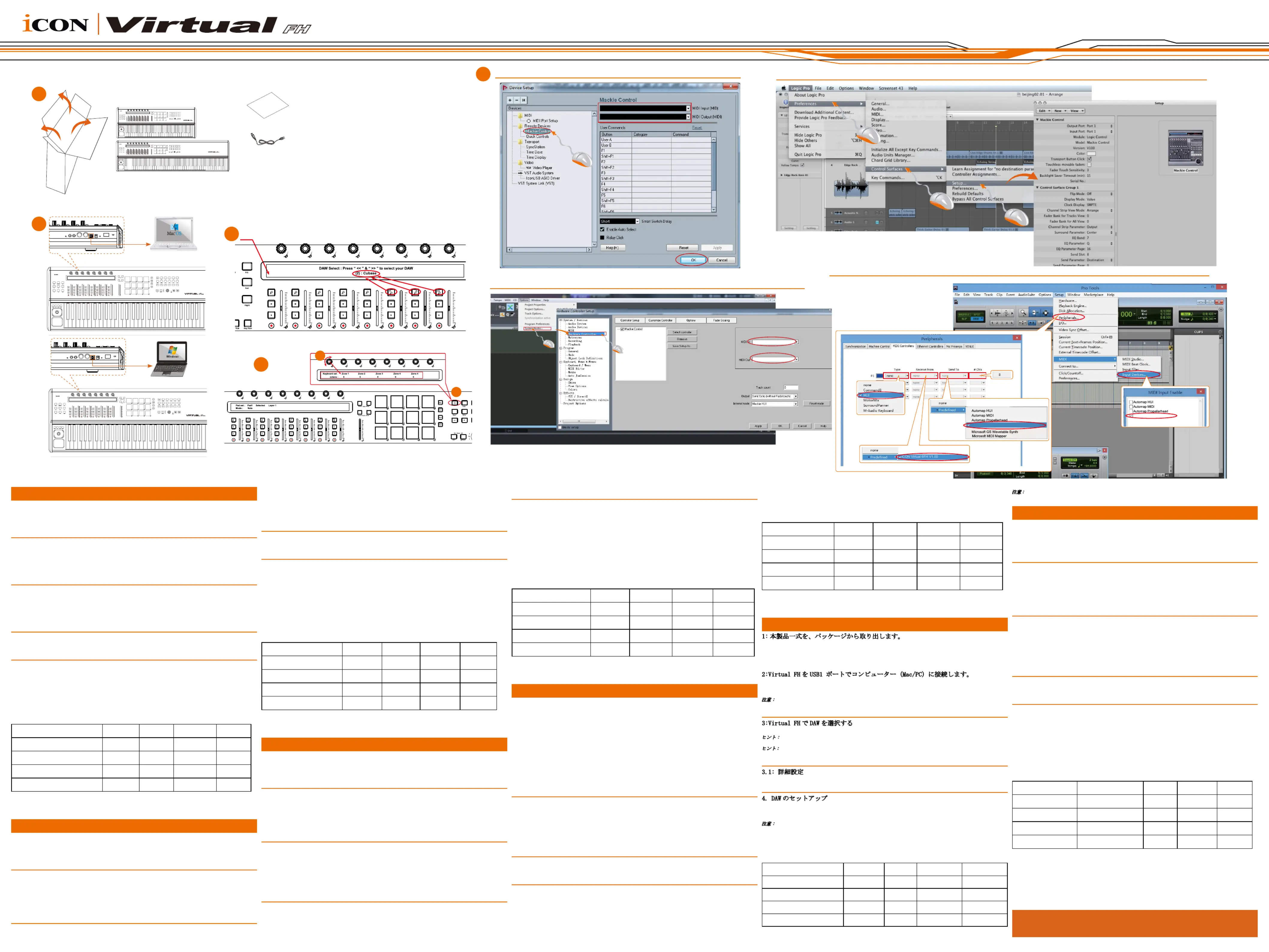
1: Unpack
A: Virtual 6FH/Virtual8FH - 61/88-note velocity-sensitive semi- weighted piano-style keys USB MIDI controller
keyboard x 1
B: Quick Start Guide x 1
C: D: USB 2.0 cable x 1
2: Connect the Virtual FH to your Mac/PC via the USB port.
Choose a USB port on your Mac/PC and insert the wide (at) end of the USB cable. Connect the cable’s small jack
end to the Virtual FH. Your Mac/PC should automatically “see” the new hardware and notify you that it is ready to
use.
Note: If your Virtual FH’s LCD is blinking or the unit keeps restarting, it’s very likely that your USB port is not
supplying enough power to the Virtual FH. Try to change the USB port or use InSpire’s power adaptor (optional).
3: Select the DAW at Virtual FH
Press <</>> to scroll through the DAW list, after pressed the “DAW” button to make the selection.
Tip: Virtual FH will memorise your last selected DAW mode and re-enter the same mode a few seconds after it has
been switched on. (i.e. DAW mode selection is not needed if the last mode is being used.)
Tip: For an advanced user, you may set your own midi mapping for the controller. Select “User Dened” mode when
turn on Virtual FH and set the midi mapping with the iMap application provided.
3.1: Advanced settings
Setup the key switch and pad settings under the advanced settings
Refer to User Manual P.9 for details
4. Setup your DAW
Activate the ICON Virtual FH controller in your DAW or MIDI software using “MIDI Setup” or “MIDI Devices”.
For Logic
TM
, Cubase
TM
and Nuendo
TM
, choose Mackie Control at the “Device List”.
Note: Every application does this a little different, so refer to your software user manual for the settings.
Please read carefully the below table showing the factory default settings of the VirtualPort™ for different sections
of your Virtual FH, as well as the devices named in different OS platforms.
Different OS platform might show ports name differently, some examples as below:
Virtual FH hardware
VirtualPort™
preset setting
DAW naming
(Windows XP)
DAW naming
(Windows 7/8/10)
DAW naming
(Mac OSX)
KeyswicthVirtualPort™ 1
USB Audio
Device
iCON Virtual FH
Vxx
Icon Virtual FH
Vxxx Port 1
12-Drum PadsVirtualPort™ 2
USB Audio
Device [2]
MIDIIN 2 iCON
Virtual FH Vxx
Icon Virtual FH
Vxxx Port 2
Controller (e.g. faders, knobs, button etc.)VirtualPort™ 3
USB Audio
Device [3]
MIDIIN 3 iCON
Virtual FH Vxx
Icon Virtual FH
Vxxx Port 3
MIDI Out portVirtualPort™ 4
USB Audio
Device [4]
MIDIIN 4 iCON
Virtual FH Vxx
Icon Virtual FH
Vxxx Port 4
Note: When using Mackie Control or HUI protocol at your DAW, “USB Audio Device[3]” must be selected as the
MIDI In/Out device at your DAW setting.
Français
1: Déballer
A: Virtual 6FH/Virtual8FH - 61/88-note velocity-sensitive semi- weighted piano-style keys USB MIDI controller
keyboard x 1
B: 1 x guide de démarrage rapide
C: 1 x câble USB 2.0
2: Raccorder l’Virtual FH à votre 1 e PC/Mac au moyen du port USB.
Choisir un port USB sur votre Mac/PC et insérer l'extrémité large (plate) du câble USB. Raccorder l'extrémité de la
petite prise du câble à l’Virtual FH. Votre Mac/PC devrait automatiquement détecter le nouveau matériel et vous dire
qu'il est prêt à être utilisé.
Remarque: Si l’écran LCD d’Virtual FH se met à clignote ou l'appareil se met à redémarre continuellement, il est
très probable que votre port USB ne fournit pas assez d’alimentation pour l’Virtual FH. Essayez de changer de port
USB ou utilisez l’adaptateur secteur d’InSpire (en option).
3: Sélection de la DAW sur Virtual FH
Pour effectuer la sélection, utilisez </> pour parcourir la liste des DAW après avoir appuyé sur le bouton « DAW ».
Conseil: Virtual FH mémorise votre dernier mode DAW sélectionné et se met au même mode quelques secondes
après sa mise en marche. (c.-à-d. il n'est pas nécessaire de sélectionner le mode DAW s'il est le dernier mode
utilisé.)
Conseil: Un utilisateur expérimenté peut congurer son propre mappage midi pour le contrôleur. Sélectionnez
"User Dened" lorsque vous allumez Virtual FH pour dénir le mappage midi avec l'application iMap fournie.
3.1: Conguration avancée
Congurer les key-switch et pads dans Conguration avancée
Reportez-vous au Guide d’utilisation à la P.9 pour plus de détails
4. Conguration de votre DAW
Activez le contrôleur Virtual FH d'ICON sur votre logiciel DAW ou MIDI par l'option « MIDI Setup » (Conguration
MIDI) ou « MIDI Devices » (Périphériques MIDI).
Pour Logic
TM
,Cubase
TM
et Nuendo
TM
, sélectionnez Mackie Control sur la liste « Device ».
Remarque: cette option diffère légèrement d'une application à l'autre, veuillez consulter le mode d'emploi du logiciel
pour effectuer la conguration.)
Lisez attentivement le tableau ci-dessous qui indique les paramètres d'usine par défaut du VirtualPort™ pour
les différentes sections de votre Virtual FH, ainsi que les appareils mentionnés dans les différents systèmes
d‘exploitation.Remarque : D’autres systèmes d’exploitation peuvent afcher le nom des ports
D’autres systèmes d’exploitation peuvent afcher le nom des ports différemment, voici quelques exemples:
Matériel Virtual FH
Pré-conguration
VirtualPort™
Nommage DAW
(Windows XP)
Nommage DAW
(Windows 7/8/10)
Nommage DAW
(Mac OSX)
KeyswicthVirtualPort™ 1
USB Audio
Device
iCON Virtual FH
Vxx
Icon Virtual FH
Vxxx Port 1
12 pads de tambourVirtualPort™ 2
USB Audio
Device [2]
MIDIIN 2 iCON
Virtual FH Vxx
Icon Virtual FH
Vxxx Port 2
Touches de commande (ex. faders,
boutons, touches, etc.)
VirtualPort™ 3
USB Audio
Device [3]
MIDIIN 3 iCON
Virtual FH Vxx
Icon Virtual FH
Vxxx Port 3
Port de sortie MidiVirtualPort™ 4
USB Audio
Device [4]
MIDIIN 4 iCON
Virtual FH Vxx
Icon Virtual FH
Vxxx Port 4
Remarque : Lors de l'utilisation du Mackie Control ou du protocole HUI avec votre DAW, "USB Audio Device [3]"
doit être sélectionnée en tant qu’appareil d’entrée/sortie MIDI au niveau de la conguration DAW.
Español
1: Desembalar
A: Virtual 6FH/Virtual8FH - 61/88-note velocity-sensitive semi- weighted piano-style keys USB MIDI controller
keyboard x 1
B: 1 Guía de inicio rápido
C: 1 cable USB 2.0
2: Conectar el Virtual FH a su Mac/PC a través del puerto USB
Elija un Puerto USB de su Mac/PC e inserte el extremo ancho (chato) del cable USB. Conecte el conector pequeño
del cable al Virtual FH. Su Mac/PC debería poder “ver” automáticamente el nuevo hardware y le noticará que p1-ya
está listo para usarse.
Nota: Si el LCD de su Virtual FH está parpadeando o si la unidad sigue reiniciándose, es muy probable que su
puerto USB no esté proporcionando suciente potencia al Virtual FH. Intente cambiar el puerto USB o utilice el
adaptador de potencia de InSpire (opcional).
3: Seleccione el DAW en el Virtual FH
Presione </> para desplazarse a través de la lista de DAW después de haber presionado el botón “DAW” para
hacer la selección.
Consejos: Virtual FH memorizará el último modo DAW seleccionado y reingresará al mismo modo unos segundos
después de que se haya encendido. (Es decir, no se necesita la selección de modo DAW si se está utilizando el
último modo).
Consejo: Para un usuario avanzado, puede congurar su propio mapeo midi para el controlador. Seleccione el
modo “User Dened” al activar el Virtual FH y congure el mapeo midi con la aplicación iMap proporcionada
3.1: Conguraciones avanzadas
Congure el interruptor de tecla y las conguraciones de almohadilla en las conguraciones avanzadas
Remítase al Manual de usuario P.9 para obtener más información
4. Congure su DAW
Active el controlador ICON Virtual FH en su software DAW o MIDI usando “conguración MIDI” o “dispositivos
MIDI".
Para Logic
TM
, Cubase
TM
and Nuendo
TM
, seleccione Control Mackie en la “Lista de Dispositivos”.
Nota: Cada aplicación hace esto de manera ligeramente diferente, así que consulte el manual de usuario de su
software para lo relativo a las conguraciones.
Tenga a bien leer atentamente el siguiente cuadro que muestra las conguraciones predeterminadas de fábrica
del VirtualPort™ para las diferentes secciones de su Virtual FH, así como los dispositivos que se nombran en las
plataformas de los diferentes sistemas operativos.
La plataforma de los diferentes sistemas operativos puede mostrar nombres de puertos diferentes. A continuación,
se enumeran algunos ejemplos:
Hardware Virtual FH
Preconguración
de VirtualPort™
Designación DAW
(Windows XP)
Designación DAW
(Windows 7/8/10)
Designación DAW
(Mac OSX)
Interruptor de teclaVirtualPort™ 1USB Audio Device
iCON inspire
FP Vxx
Icon Virtual FH
Vxxx Port 1
12 almohadillas de bateríaVirtualPort™ 2
USB Audio Device
[2]
MIDIIN 2 iCON
Virtual FH Vxx
Icon Virtual FH
Vxxx Port 2
Controlador (por ejemplo,
atenuadores, perillas, botones, etc.)
VirtualPort™ 3
USB Audio Device
[3]
MIDIIN 3 iCON
Virtual FH Vxx
Icon Virtual FH
Vxxx Port 3
Puerto de salida MIDIVirtualPort™ 4
USB Audio Device
[4]
MIDIIN 4 iCON
Virtual FH Vxx
Icon Virtual FH
Vxxx Port 4
Nota: Al utilizar Mackie Control o protocolo HUI en su DAW, se debe seleccionar “USB Audio Device [3]” como el
dispositivo de entrada/salida de MIDI en la conguración de su DAW.
Deutsche
1: Auspacken
A: Virtual 6FH/Virtual8FH - 61/88-note velocity-sensitive semi- weighted piano-style keys USB MIDI controller
keyboard x 1
B: Kurzanleitung x 1
C: USB 2.0 Kabel x 1
2: Schließen Sie das Virtual FH per USB-Anschluss an Ihren Mac bzw.
PC an.
Wählen Sie einen USB-Anschluss an Ihrem Mac bzw. PC und schließen Sie den breiten (achen) Stecker des USB-
Kabels an. Verbinden Sie den kleinen Stecker des Kabels mit dem Virtual FH. Im Normalfall sollte Ihr Mac/PC die
neue Hardware automatisch erkennen und Ihnen mitteilen, dass diese nun benutzt werden kann.
Hinweis: Blinkt das LCD Ihres Virtual FH oder das Gerät fährt ständig hoch, so liefert Ihr USB-Port wahrscheinlich
keine ausreichende Versorgung für Ihren Virtual FH. Wechseln Sie den USB-Port oder benutzen Sie das Netzteil
des InSpire (optional).
3: DAW an Virtual FH wählen
Drücken Sie </> zum Scrollen durch die DAW-Liste nachdem Sie die DAW-Taste zur Auswahl gedrückt haben.
Tipps: Virtual FH speichert den zuletzt gewählten DAW-Modus und schaltet in diesen Modus wenige Sekunden,
nachdem das Gerät eingeschaltet wurde. (Sie müssen den DAW-Modus nicht wählen, wenn Sie den zuletzt
gewählten Modus benutzen wollen.)
Tipps: Fortgeschrittene Benutzer können ihre eigene MIDI-Abbildung für den Controller einstellen. Wählen Sie den
Modus „User Dened“ beim Einschalten des Virtual FH und stellen Sie die MIDI-Abbildung mit der mitgelieferten
iMap Anwendung ein.
3.1: Erweiterte Einstellungen
Erweiterte Einstellungen für Tasten und Pads
Siehe Bedienungsanleitung Seite 9 für Details
4. DAW einstellen
Aktivieren Sie den ICON Virtual FH Controller in Ihrer DAW- oder MIDI-Software mit „MIDI Setup“ oder „MIDI
Devices“.
Für Logic
TM
, Cubase
TM
and Nuendo
TM
, wählen Sie in der „Device List“ die Mackie-Steuerung.
Bitte beachten Sie: Jede Software erledigt dies ein wenig anders, sehen Sie Einzelheiten zu den Einstellungen
bitte in der Bedienungsanleitung zur Software nach.
Bitte sehen Sie sich aufmerksam die nachstehende Tabelle mit den Standardeinstellungen für VirtualPort™ für
die unterschiedlichen Abschnitte Ihres Virtual FH sowie die für die verschiedenen Betriebssysteme bezeichneten
Geräte an.
Unterschiedliche Betriebssysteme zeigen die Portbezeichnungen verschieden an, nachstehend einige Beispiele:
Virtual FH Hardware
VirtualPort™
Voreinstellung
DAW-Bezeichnung
(Windows XP)
DAW-Bezeichnung
(Windows 7/8/10)
DAW-Bezeichnung
(Mac OSX)
TastenVirtualPort™ 1USB Audio Device
iCON Virtual FH
Vxx
Icon Virtual FH
Vxxx Port 1
12-Drum PadsVirtualPort™ 2
USB Audio
Device [2]
MIDIIN 2 iCON
Virtual FH Vxx
Icon Virtual FH
Vxxx Port 2
Controller (z.B. Überblendregler,
Drehknöpfe, Tasten usw.)
VirtualPort™ 3
USB Audio
Device [3]
MIDIIN 3 iCON
Virtual FH Vxx
Icon Virtual FH
Vxxx Port 3
MIDI-AusgangVirtualPort™ 4
USB Audio
Device [4]
MIDIIN 4 iCON
Virtual FH Vxx
Icon Virtual FH
Vxxx Port 4
Hinweis: Hinweis: Bei Benutzung von Mackie Control oder HUI-Protokoll auf Ihrem DAW muss „USB Audio Device
[3]“ als MIDI Eingangs-/Ausgangsgerät in den DAW-Einstellungen gewählt werden.
日本語
1:本製品一式を、パッケージから取り出します。
A: Virtual 6FH/Virtual8FH - 61/88-note velocity-sensitive semi- weighted piano-style keys USB MIDI
controller keyboard x 1
B: クイック スタート ガイド1通
C: USB 2.0 ケーブル1本
2:Virtual FHをUSB1 ポートでコンピューター(Mac/PC)に接続します。
コンピューター(Mac/PC)のUSBポートにUSBケーブルの平型の端子を接続します。ケーブルのもう一方の小型端
子をVirtual FHに接続します。ご利用のコンピューター(Mac/PC)がVirtual FHを新しいハードウェアとして自
動的に認識し、使用の準備を完了します。
注意:Virtual FHの液晶パネルが点滅する場合や本器が再起動を繰り返す場合、USBポートがVirtual FHに十分な
電源電力を供給していないことが原因であると思われます。別のUSBポートをお使いになるか、 InSpireの電源ア
ダプター (別売) をご利用ください。
3:Virtual FHでDAWを選択する
「DAW」ボタンを押してから</>を押してDAWリストをスクロールし、DAWを選択します
ヒント:
Virtual FHは最後に選択されたDAWモードを記憶し、スイッチを入れてから数秒後に同じモードを再入
力します。(すなわち、最後に使用したモードを再使用する場合には、DAWモードを選択する必要はありません。)
ヒント:高度な知識のあるユーザーの方は、ご自分でコートローラーにMIDIマッピングを設定することができます。
Virtual FHの電源を投入する際に 「User Dened」モードを選択し、付属のiMapアプリケーションでMIDIマッピ
ングを設定してください (詳しくはXページをご覧ください)。
3.1: 詳細設定
詳細設定でキースイッチとパッドの設定をセットアップします。
詳しくはユーザーマニュアルの9ページをご覧ください
4. DAWのセットアップ
DAWまたはMIDIソフトウェアの「MIDIセットアップ」または「MIDIデバイス」を使って、ICON Virtual FHコン
トローラーを起動します。
For Logic
TM
, Cubase
TM
やNuendo
TM
, では、「デバイスリスト」から「Mackieコントロール」を選択してください。
注意:アプリケーションによって設定方法が異なることがあるので、設定についてはソフトウェアのユーザー・マ
ニュアルを参照してください。
Virtual FHの各セクション、および、OSプラットフォームに表示された機器名に対するVirtualPort™の工場初期
設定を説明した下表をよくお読みください。
OSプラットフォームによって、表示されるポート名が異なります。下にはその例をいくつか示しました。
Virtual FH ハードウェア
VirtualPort™ プ
リセット設定
DAW名称
(Windows XP)
DAW名称 (Windows
7/8/10)
DAW名称 (Mac OSX)
キースイッチVirtualPort™ 1
USB Audio
Device
iCON Virtual FH
Vxx
Icon Virtual FH
Vxxx Port 1
12個のドラムパッドVirtualPort™ 2
USB Audio
Device [2]
MIDIIN 2 iCON
Virtual FH Vxx
Icon Virtual FH
Vxxx Port 2
コントローラー (フェーダー、つま
み、ボタンなど)
VirtualPort™ 3
USB Audio
Device [3]
MIDIIN 3 iCON
Virtual FH Vxx
Icon Virtual FH
Vxxx Port 3
MIDI OutポートVirtualPort™ 4
USB Audio
Device [4]
MIDIIN 4 iCON
Virtual FH Vxx
Icon Virtual FH
Vxxx Port 4
注意:お使いのDAWでMackieコントロールやHUIプロトコルを使用する際には、DAW 設定のMIDI In/Out機器として、
「USB Audio Device [3]」を選択してください。
Italiano
1: Disimballare il contenuto
A: Virtual 6FH/Virtual8FH - 61/88-note velocity-sensitive semi- weighted piano-style keys USB MIDI controller
keyboard x 1
B: Quick Start Guide x 1
C: USB 2.0 cable x 1
2: Collegare l’ Virtual FH al Mac/PC tramite la porta USB
Scegliere una porta USB sul Mac/PC ed inserire la parte larga (piatta) del cavo USB. Collegare la parte piccola del
cavo all' Virtual FH. Il Mac/PC dovrebbe automaticamente “rilevare” il nuovo hardware e noticare che è pronto per
l'uso.
Nota: Se il LED dello Virtual FH sta lampeggiando o l’unità si sta riavviando, è molto probabile che la porta
USB non sia alimentata a sufcienza per l’Virtual FH. Cercare di cambiare la porta USB o utilizzare l’adattatore
dell’InSpire (opzionale).
3: Selezionare il DAW per Virtual FH
Premere <</>> per scorrere l'elenco dei DAW una volta premuto il tasto “DAW” per effettuare la selezione.
Suggerimenti: Virtual FH memorizzerà l'ultima modalità DAW selezionata e reinserisce la stessa modalità pochi
secondi dopo che è stato acceso. (ad es. la selezione della modalità DAW non è necessaria se l'ultima modalità è
stata utilizzata.)
Suggerimento: Per un utente esperto, è possibile impostare la propria mappatura midi per il controller. Selezionare
la modalità "User Dened" quando si attiva l'Virtual FH e impostare la mappatura midi con l’applicazione iMap
fornita.
3.1: Impostazioni avanzate
Congurare le impostazioni di tastiera e pad nelle impostazioni avanzate
Fare riferimento al Manuale utente pag.9 per i dettagli
4. Impostazione DAW
Attivare il dispositivo di controllo ICON Virtual FH all'interno del DAW o del software MIDI utilizzando “Impostazione
MIDI” o “Dispositivi MIDI”
Per Logic
TM
, Cubase
TM
and Nuendo
TM
, selezionare Mackie Control da “Elenco dispositivi”.
Attenzione: Ogni applicazione presenta alcune differenze, cfr. il manuale di utilizzo del software per tali
impostazioni.
Leggere con attenzione la tabella seguente che mostra le impostazioni predenite di fabbrica del VirtualPort™ per
le diverse sezioni dell'Virtual FH, nonché i dispositivi nominate nelle diverse piattaforme OS.
Diverse piattaforme OS possono mostra nomi di porte diversi, alcuni esempi di seguito:
Hardware Virtual FH
Impostazione
preimpostazione VirtualPort™
Nome DAW
(Windows XP)
Nome DAW
(Windows 7/8/10)
Nome DAW
(Mac OSX)
TastieraVirtualPort™ 1
USB Audio
Device
iCON Virtual FH
Vxx
Icon Virtual FH
Vxxx Port 1
Pad 12 tamburiVirtualPort™ 2
USB Audio
Device [2]
MIDIIN 2 iCON
Virtual FH Vxx
Icon Virtual FH
Vxxx Port 2
Controller (ad es. fader,
manopole, pulsante ecc.)
VirtualPort™ 3
USB Audio
Device [3]
MIDIIN 3 iCON
Virtual FH Vxx
Icon Virtual FH
Vxxx Port 3
Uscita MIDIVirtualPort™ 4
USB Audio
Device [4]
MIDIIN 4 iCON
Virtual FH Vxx
Icon Virtual FH
Vxxx Port 4
Nota: Quando si utilizza il Mackie Control o il protocollo HUI sul DAW, "USB Audio Device [3]" deve essere
selezionato come dispositivo in/out MIDI nelle impostazioni del DAW.
www.iconproaudio.com
ISFP PD3AV101
Logic Pro
Cubase
iCON Virtual 6FH V1.00
iCON Virtual 6FH V1.00
Samplitude setup
Pro Tools
4
QuickStart Guide
1
USB
USB
2
LED
3
3.1
A
B
iCON Virtual 6FH V1.00
iCON Virtual 6FH V1.00
iCON Virtual 6FH V1.00
iCON Virtual 6FH V1.00
Product specificaties
| Merk: | Icon |
| Categorie: | Niet gecategoriseerd |
| Model: | Virtual 6FH |
Heb je hulp nodig?
Als je hulp nodig hebt met Icon Virtual 6FH stel dan hieronder een vraag en andere gebruikers zullen je antwoorden
Handleiding Niet gecategoriseerd Icon

21 Mei 2026
13 Mei 2026
12 Mei 2026
11 Mei 2026
7 Mei 2026
6 Mei 2026
5 Mei 2026
7 April 2026
7 April 2026
6 April 2026
Handleiding Niet gecategoriseerd
Nieuwste handleidingen voor Niet gecategoriseerd
6 September 2026
6 September 2026
6 September 2026
6 September 2026
5 September 2026
5 September 2026
5 September 2026
5 September 2026
5 September 2026
5 September 2026